Xóa khoảng trắng thừa trong dữ liệu từ Excel
Sửa danh sách sao chép từ bảng tính trước khi so sánh, lọc trùng hoặc nhập dữ liệu.
Trả lời nhanh: Với dữ liệu sao chép từ Excel, cần phân biệt dấu cách thường, tab, xuống dòng trong ô và khoảng trắng không ngắt. Hãy dọn từng dòng, giữ cấu trúc cột nếu còn cần, rồi kiểm tra số dòng trước và sau.
Vì sao TRIM đôi khi chưa đủ
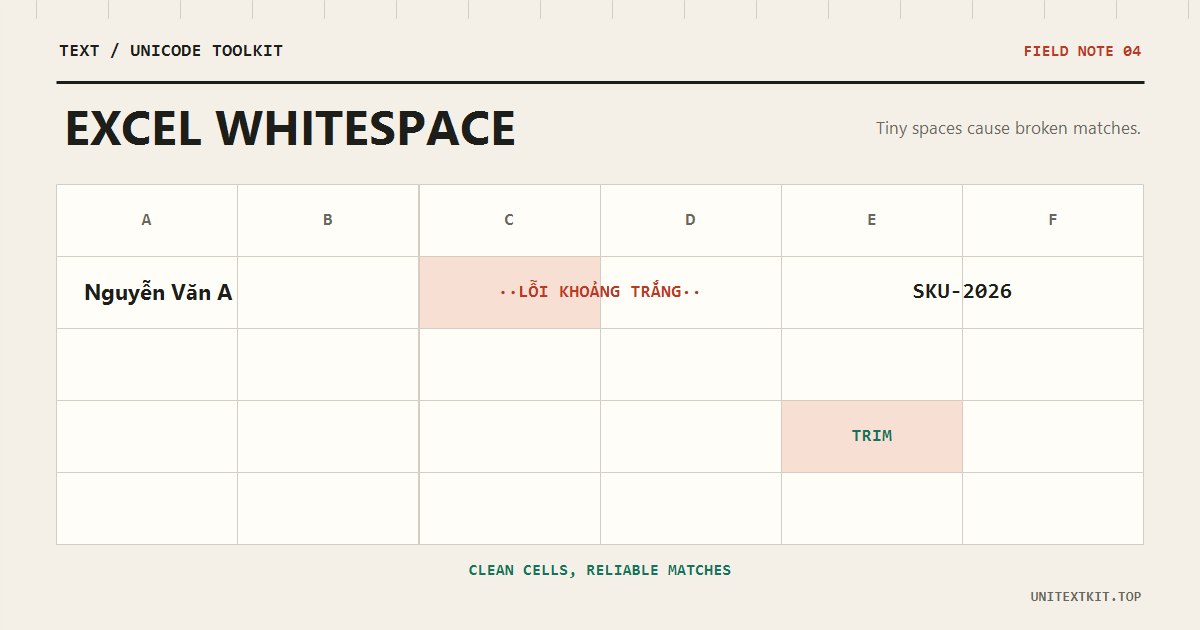
Hàm TRIM trong bảng tính xử lý nhiều dấu cách thường nhưng dữ liệu từ web có thể chứa khoảng trắng không ngắt. Khi sao chép cả nhiều cột, tab còn đóng vai trò phân cách. Xóa toàn bộ khoảng trắng mà không phân biệt sẽ làm dính dữ liệu.
Nếu chỉ cần một cột, hãy sao chép riêng cột đó. Nếu cần giữ nhiều cột, xuất CSV hoặc TSV thay vì dán vào công cụ dọn văn bản.
Quy trình cho danh sách một cột
Cắt khoảng trắng đầu cuối mỗi dòng, gộp nhiều dấu cách trong dòng, bỏ dòng trống thừa rồi mới lọc trùng. Sau đó đếm dòng để chắc rằng số bản ghi giảm đúng như dự kiến.
Trước
  An
Bình

  Chi
Sau
An
Bình
Chi
Trường hợp không nên tự động gộp
Không gộp khoảng trắng trong mã cố định, nội dung căn cột bằng dấu cách hoặc dữ liệu mà khoảng trắng có ý nghĩa. Với địa chỉ và tên người, gộp dấu cách thường an toàn hơn nhưng vẫn nên xem lại một mẫu.
Câu hỏi thường gặp
Tab có giống dấu cách không?
Không. Tab thường phân cách cột khi sao chép từ bảng tính. Hãy xác định bạn muốn giữ cột hay chỉ lấy một cột trước khi thay tab.
Vì sao hai ô trông giống nhau nhưng không khớp?
Một ô có thể chứa khoảng trắng không ngắt, ký tự vô hình hoặc Unicode khác dạng chuẩn. Hãy dọn khoảng trắng và chuẩn hóa Unicode.